Son Haberler
--:--:--

VR Gözlüklerde “Siyah Ekran” ve “Donma” Sorunları Nasıl Çözülür? (Quest & Pico Reset Atma Yöntemleri)

VR Gözlüklerde “Siyah Ekran” ve “Donma” Sorunları Nasıl Çözülür? (Quest & Pico Reset Atma Yöntemleri) Sanal gerçeklik dünyasının derinliklerindeyken veya tam bir oyuna başlayacakken VR gözlüğünüzün aniden donması ya da ekranın tamamen kararması (Siyah Ekran / Black Screen of Death) can sıkıcı olabilir. Cihazın güç tuşuna basmanıza rağmen tepki alamadığınızda akla gelen ilk şey “Gözlüğüm…
0 Yorum Yapıldı
Bağlantı kopyalandı!
VR Gözlüklerde “Siyah Ekran” ve “Donma” Sorunları Nasıl Çözülür? (Quest & Pico Reset Atma Yöntemleri)

VR Gözlüklerde “Siyah Ekran” ve “Donma” Sorunları Nasıl Çözülür? (Quest & Pico Reset Atma Yöntemleri)

Sanal gerçeklik dünyasının derinliklerindeyken veya tam bir oyuna başlayacakken VR gözlüğünüzün aniden donması ya da ekranın tamamen kararması (Siyah Ekran / Black Screen of Death) can sıkıcı olabilir. Cihazın güç tuşuna basmanıza rağmen tepki alamadığınızda akla gelen ilk şey “Gözlüğüm bozuldu mu?” sorusudur.

Ancak panik yapmanıza gerek yok. Çoğu zaman bu durum yazılımsal bir sıkışmadan, hatalı bir güncellemeden veya basit bir sensör hatasından kaynaklanır. Bu rehberde, Meta Quest (2, 3, 3S) ve Pico (4, Neo 3) gözlüklerde donma ve siyah ekran sorunlarını çözecek zorunlu reset (hard reset) ve kurtarma yöntemlerini adım adım anlatıyoruz.

İlk Kontrol: Sorun Gerçekten Yazılımsal mı?

Reset adımlarına geçmeden önce, sorunun donanımsal olmadığından emin olmak için şu 3 basit adımı kontrol edin:

  1. Şarj Durumu: Gözlüğü orijinal kablosu ve adaptörü ile en az 30 dakika şarjda bırakın. Bazı durumlarda batarya tamamen boşaldığında (deep discharge), cihazın şarj aldığını gösteren LED ışığın yanması bile birkaç dakika sürebilir.
  2. Yakınlık (Proximity) Sensörü Kontrolü: İki lensin tam ortasında, alnınızın geldiği yerde küçük bir sensör bulunur. Bu sensör tozlandığında, silikon kılıf kaydığında veya terden dolayı kirlendiğinde gözlük, yüzünüzde olmadığını düşünüp ekranı kapatabilir veya sürekli siyah ekranda kalabilir. Bu bölgeyi mikrofiber bezle temizleyin.
  3. Koruyucu Kılıflar: Gözlüğün dış kameralarını kapatan harici bir koruma kılıfı veya etiket varsa bunları çıkarın. Kameraların etrafının kapanması takip (tracking) sistemini kilitleyip donmaya neden olabilir.

Meta Quest 3, Quest 3S ve Quest 2 İçin Çözüm Yöntemleri

Meta Quest serisinde siyah ekran veya donma sorununu aşmak için sırasıyla şu adımları uygulayabilirsiniz:

Yöntem A: Zorunlu Yeniden Başlatma (Hard Reboot)

Gözlük açık görünüyorsa (LED ışığı yanıyor, ses geliyor) ancak ekran karanlıksa veya donduysa sistemi kapanmaya zorlamamız gerekir.

  1. Gözlüğün üzerindeki Güç (Power) tuşuna basın ve parmağınızı hiç kaldırmadan en az 20-30 saniye boyunca basılı tutun.
  2. Bu süre zarfında ekran tamamen kararacak, ardından Meta logosu görünecektir.
  3. Logoyu gördüğünüzde parmağınızı çekebilirsiniz. Bu işlem cihazınızdaki hiçbir veriyi silmez, sadece sistemi yeniden başlamaya zorlar.

Yöntem B: Önyükleme (Boot) Menüsü Üzerinden Reset

Eğer normal güç tuşu işe yaramıyorsa, Android sisteminin arkasındaki kurtarma menüsüne erişerek cihazı uyandırabiliriz.

  1. Gözlük tamamen kapalıyken (veya donmuş durumdayken) Güç (Power) tuşu ile Ses Kısma (Volume Down [-]) tuşuna aynı anda basın ve basılı tutun.
  2. Ekranda yeşil bir Android robotu ve alt alta seçeneklerin olduğu “Boot Menu” ekranı gelene kadar (yaklaşık 10-15 saniye) basılı tutmaya devam edin.
  3. Bu menüde dokunmatik ekran çalışmaz. Seçenekler arasında gezinmek için Ses Açma/Kısma tuşlarını kullanın.
  4. İlk seçenek olan “Boot Device” (Cihazı Başlat) seçeneğinin üzerine gelin ve onaylamak için Güç tuşuna bir kez basın. Gözlüğünüz güvenli bir şekilde yeniden başlayacaktır.

Pico 4 ve Pico Neo 3 İçin Çözüm Yöntemleri

Pico gözlükler de Android tabanlı bir işletim sistemi (Pico OS) kullandığı için benzer yazılımsal kilitlenmeler yaşayabilir.

Yöntem A: Pico Zorunlu Reset

  1. Pico gözlüğünüz donduğunda, sağ tarafta bulunan Güç tuşuna yaklaşık 15 saniye boyunca kesintisiz basın.
  2. Cihaz tamamen kapanıp kendi kendine yeniden açılana kadar parmağınızı çekmeyin.

Yöntem B: Pico Android Recovery Menüsü

Eğer cihaz hiçbir şekilde açılmıyor veya Pico logosunda takılı kalıyorsa (Bootloop):

  1. Cihazı kapatın.
  2. Güç tuşu ile Ses Açma (Volume Up [+]) tuşuna aynı anda basın ve ekranda Android simgesi görene kadar bekleyin.
  3. Karşınıza “No Command” (Komut Yok) uyarısı çıkarsa, Güç tuşuna basılı tutarken Ses Açma tuşuna bir kez basıp çekin; gizli menü açılacaktır.
  4. Ses tuşlarıyla “Reboot System Now” seçeneğine gelip Güç tuşuyla onaylayın.

Son Çare: Fabrika Ayarlarına Dönme (Factory Reset)

Yukarıdaki yöntemlerin hiçbiri işe yaramadıysa, sisteme yüklenen hatalı bir APK (SideQuest uygulaması) veya çöken bir sistem dosyası cihazı tamamen kilitlemiş olabilir. Bu durumda cihazı fabrika ayarlarına döndürmek gerekir.

⚠️ Not: Bu işlem gözlüğün içindeki tüm oyunları, ekran görüntülerini ve kayıt dosyalarını siler. Ancak satın aldığınız oyunlar Meta/Pico hesabınıza kayıtlı olduğu için daha sonra ücretsiz olarak tekrar indirebilirsiniz.

Quest Cihazları Menüden Sıfırlama:

  • Yukarıda anlatılan Boot Menüsü‘ne (Güç + Ses Kısma) girin.
  • Ses tuşlarıyla “Factory Reset” seçeneğinin üzerine gelin.
  • Güç tuşuna basarak onaylayın. “Yes, erase and factory reset” seçeneğini seçin.

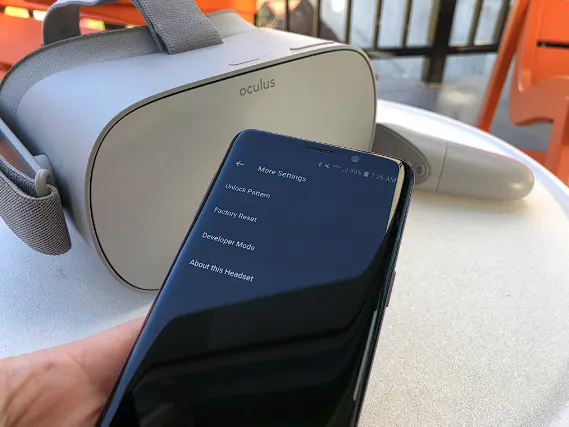
Telefon Uygulaması Üzerinden Sıfırlama (Quest İçin):

Eğer gözlük ekranı tamamen siyahsa ancak telefonunuzdaki Meta Horizon uygulamasıyla bağlı görünüyorsa:

  • Telefondan Horizon uygulamasını açın -> Cihazlar sekmesine gelin.
  • Gözlüğünüzü seçip Gelişmiş Ayarlar (Advanced Settings) kısmına tıklayın.
  • Fabrika Ayarlarına Sıfırla (Factory Reset) seçeneğini seçin.

Özet Çözüm Tablosu

Marka / ModelYaşanan SorunKısayol Tuşu KombinasyonuSonuç
Meta Quest serisiAnlık Donma / Siyah EkranGüç Tuşu (20-30 Saniye)Sistemi Kapanmaya Zorlar
Meta Quest serisiSistem Kilitlenmesi / AçılmamaGüç + Ses Kısma (-) TuşuBoot Menüsünü Açar
Pico 4 / Neo 3Ekranda Takılı KalmaGüç Tuşu (15 Saniye)Cihazı Yeniden Başlatır
Tüm VR GözlüklerMenü Gelmemesi / Uyku ModuOrta Bölgedeki Yakınlık Sensörünü TemizleyinEkranın Uyanmasını Sağlar

Eğer bu rehberdeki tüm adımları (özellikle şarj ve fabrika ayarları dahil) denemenize rağmen gözlüğünüzden hiçbir şekilde tepki, ışık veya ses alamıyorsanız, cihazınızda anakart veya batarya kaynaklı donanımsal bir arıza oluşmuş olabilir. Bu durumda Türkiye’deki yetkili teknik servisinizle veya ithalatçı firmanızla iletişime geçmeniz en sağlıklı adım olacaktır.

Yorum Yap

Benzer Haberler
VRChat Nedir, Nasıl Oynanır? Yeni Başlayanlar İçin Avatar ve Dünya Bulma Rehberi
VR Gözlük Camı (Lens) Temizliği Nasıl Yapılır? Çizilmeleri ve Buğulanmayı Önleme Yolları
VR Gözlüklerde “Siyah Ekran” ve “Donma” Sorunları Nasıl Çözülür? (Quest & Pico Reset Atma Yöntemleri)
VR Gözlüklere Bilgisayarsız Oyun Yükleme: SideQuest Kurulumu ve APK Yükleme Rehberi
Meta Quest 3 ve Quest 3S Bilgisayara Nasıl Bağlanır? (Kablolu & Kablosuz Adım Adım Rehber)
Sanal Gerçeklikte Eğitim: Geleceğin Sınıfı
Türkiye’nin Sanal Gerçeklik ve VR Haber Platformu
VRHaber.com | Sanal Gerçeklik, AR, XR ve Teknoloji Haberleri

vrhaber.com; VR, AR ve XR dünyasındaki en güncel gelişmeleri, oyun incelemelerini ve donanım haberlerini sunan bağımsız bir teknoloji platformudur. Geleceğin teknolojisini keşfetmek için takipte kalın.

© 2026 vrhaber.com - Sanal Gerçeklik (VR) (AR) (XR) ve Teknoloji Haberleri. Tüm Hakları Saklıdır. Sitede yer alan yazılı ve görsel içerikler kaynak gösterilmeden kopyalanamaz veya alıntıylanamaz. Copyright © 2026 vrhaber.com. Tüm Hakları Saklıdır.