Meta Quest 3 ve Quest 3S Bilgisayara Nasıl Bağlanır? (Kablolu & Kablosuz Adım Adım Rehber)
Meta Quest 3 ve Quest 3S Bilgisayara Nasıl Bağlanır? (Kablolu & Kablosuz Adım Adım Rehber)
1. Meta Quest 3 ve Quest 3S Bilgisayara Nasıl Bağlanır? (Kablolu & Kablosuz Adım Adım Rehber)
11 Haziran 2026
0 Yorum Yapıldı
Bağlantı kopyalandı!
Meta Quest 3 ve bütçe dostu kardeşi Meta Quest 3S, sundukları bağımsız (standalone) gücün yanı sıra güçlü bir oyun bilgisayarına bağlandıklarında tam bir PCVR canavarına dönüşüyor. Half-Life: Alyx, Microsoft Flight Simulator veya Cyberpunk 2077 VR modunu oynamak istiyorsanız, gözlüğünüzü bilgisayara bağlamanız şart.
Peki, Meta Quest 3 ve Quest 3S PC bağlantısı nasıl yapılır? Bu rehberde; kablolu bağlantıdan Air Link, Steam Link ve Virtual Desktop gibi en popüler kablosuz yöntemlere kadar tüm adımları tek tek anlatıyoruz.
Bağlantı Öncesi Hazırlık: Minimum Sistem Gereksinimleri
Başlamadan önce bilgisayarınızın ve ağ altyapınızın PCVR için hazır olduğundan emin olmalısınız. Türkiye’deki standart ev interneti altyapılarında kablosuz performans elde etmek için bazı kritik detaylar mevcut:
Ekran Kartı: En az NVIDIA GTX 1660 / RTX serisi veya AMD Radeon RX 5000 serisi.
İşlemci: Intel i5-4590 / AMD Ryzen 5 1500X veya daha üzeri.
Kablosuz Bağlantı İçin: Bilgisayarınızın modeme Ethernet kablosuyla bağlı olması ve modemin en az 5 GHz (Wi-Fi 5) veya Wi-Fi 6/6E desteklemesi gerekir. (Türkiye’de servis sağlayıcıların verdiği standart 2.4 GHz modemler kablosuz VR için yetersizdir).
1. Yöntem: Kablolu Bağlantı (Oculus Link)
En kararlı, sıfır gecikmeli ve yüksek grafik kalitesi sunan yöntem.
Kablonun fiziksel kısıtlaması olsa da, şarj bitme derdi olmadan ve en yüksek bit hızında (bitrate) oynamak için idealdir. Orijinal Meta Link kablosu pahalı geliyorsa, Türkiye’deki e-ticaret sitelerinde satılan kaliteli “Prizm” veya “Ugreen” marka 5 metrelik USB 3.0 / Type-C veri kablolarını tercih edebilirsiniz.
Adım Adım Kablolu Bağlantı:
Bilgisayarınıza resmi Meta Quest Link (eski adıyla Oculus Desktop) uygulamasını indirin ve kurun.
Meta hesabınızla giriş yapın.
Kablonun bir ucunu bilgisayarınızın USB 3.0 (genellikle mavi renkli) veya Type-C portuna, diğer ucunu Quest 3/3S’e takın.
Gözlüğü takın. Ekranda beliren “Veriye erişime izin ver” uyarısına Reddet (bağlantıyı koparmaması için), hemen ardından gelen “Oculus Link’i Etkinleştir” uyarısına ise Etkinleştir deyin.
Meta’nın kendi geliştirdiği, tamamen ücretsiz kablosuz bağlantı çözümü.
Adım Adım Air Link Ayarları:
Bilgisayarınızdaki Meta Quest Link uygulamasını açın.
Gözlüğünüzü takın ve bilgisayarınızla aynı Wi-Fi ağına (5 GHz olmasına dikkat edin) bağlı olduğunuzdan emin olun.
Quest 3/3S ana menüsünde sol alttaki Hızlı Ayarlar (Saat ve pil göstergesinin olduğu yer) paneline tıklayın.
Burada yer alan Quest Link seçeneğine dokunun ve sağdaki Air Link anahtarını aktif hale getirin.
Listede bilgisayarınızın adını göreceksiniz. Bilgisayarınızı seçip Eşleştir (Pair) deyin.
Ekranda çıkan kodu bilgisayarınızla doğruladıktan sonra Başlat (Launch) butonuna basarak kablosuz PCVR dünyasına adım atın.
3. Yöntem: Steam Link (En Pratik Kablosuz Yol)
Doğrudan SteamVR kütüphanesine bağlanmak isteyenler için en zahmetsiz yöntem.
Valve tarafından geliştirilen bu uygulama, Meta’nın arayüz yazılımını tamamen bypass ederek doğrudan Steam kütüphanenize bağlanmanızı sağlar. Ücretsizdir ve kurulumu oldukça basittir.
Adım Adım Steam Link Kurulumu:
Bilgisayarınızda Steam ve SteamVR uygulamalarının kurulu ve açık olduğundan emin olun.
Meta Quest 3 veya Quest 3S gözlüğünüzün içindeki Meta Horizon Store’a girin.
Arama kısmına Steam Link yazın ve ücretsiz uygulamayı gözlüğünüze indirin.
Bağlantı kurulduğunda kendinizi doğrudan SteamVR evinde bulacaksınız.
4. Yöntem: Virtual Desktop (En İyi Performans ve Özelleştirme)
Kablosuz bağlantıda profesyonelleşmek ve en net görüntüyü almak isteyenlerin tercihi.
Virtual Desktop, Meta Horizon Store’da ücretli satılan bir uygulamadır ancak sunduğu gelişmiş AV1 codec desteği, detaylı grafik ayarları ve düşük gecikme süresiyle verilen parayı sonuna kadar hak eder. Özellikle Quest 3’ün Snapdragon XR2 Gen 2 işlemcisinin tüm gücünü kullanır.
PC uygulamasını açın ve Oculus Username kısmına Meta kullanıcı adınızı birebir yazın.
Meta Quest 3/3S gözlüğünüzün içindeki mağazadan Virtual Desktop uygulamasını satın alın ve indirin.
Gözlükte uygulamayı açtığınızda, aynı ağdaki bilgisayarınızı otomatik olarak algılayıp bağlanacaktır.
Games sekmesinden SteamVR veya Oculus oyunlarınızı tek tıkla en optimize ayarlarla başlatabilirsiniz.
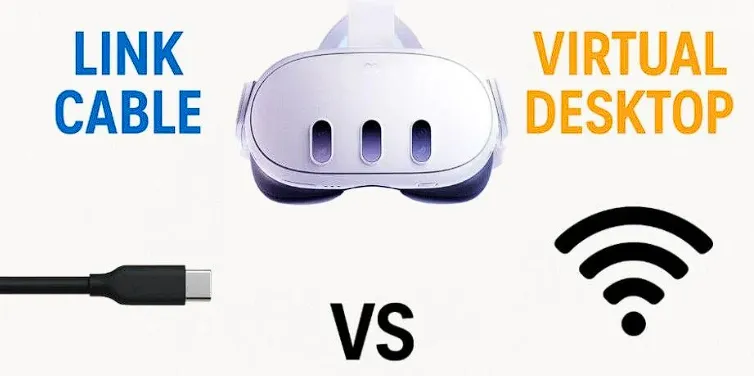
Meta Quest 3, güçlü bir bağımsız VR gözlüğüdür; ancak tüm potansiyeli bir bilgisayara bağlandığında ortaya çıkar. Üst düzey PCVR oyun deneyiminin kilidini açmak için kullanıcılar genellikle iki seçenek arasında seçim yapar: Sanal Masaüstü (kablosuz) veya Bağlantı Kablosu (kablolu). Her yöntemin güçlü ve zayıf yönleri vardır. İhtiyaçlarınıza hangi kurulumun uygun olduğuna karar vermenize yardımcı olmak için işte bir özet.
Virtual Desktop, PCVR oyunlarını bilgisayarınızdan Quest 3’ünüze Wi-Fi üzerinden kablosuz olarak aktarmanıza olanak tanır. Güçlü bir ağ kurulumuyla birlikte kullanıldığında şaşırtıcı performans ve kolaylık sunar.
Artıları:
Kablosuz özgürlük : Kablo yok, kısıtlama yok. Oyun oynarken özgürce hareket edin.
Mükemmel görüntüler : İyi bir Wi-Fi 6/6E yönlendirici ile, minimum bozulma ile net ve akıcı videolar sunabilir.
Düşük gecikme süresi : Uygun ayarlarla gecikme süresi 40 ms’nin altında kalabilir.
Özelleştirilebilir : Kodlayıcı seçimi (H.264+, HEVC, AV1), bit hızı ayarlama ve performans iyileştirmelerini destekler.
Dezavantajları:
Ağ bağlantısına bağımlı : Performans büyük ölçüde Wi-Fi kalitesine bağlıdır. Kötü kurulum = gecikme ve takılma.
Pil kullanımı : Kablosuz kullanım sırasında kulaklığın pili daha hızlı tükenir.
İlk kurulum gereklidir : En iyi sonuçlar için uygulama satın alınması ve doğru yapılandırma yapılması gerekir.
Bağlantı Kablosu: İstikrarlı ve Güvenilir Bağlantı
Link Cable, bilgisayarınızdan Quest 3’e doğrudan USB-C bağlantısı sağlar. Bu, PCVR oyunları için geleneksel ve daha basit bir yöntemdir.
Artıları:
Güvenilir bağlantı : Wi-Fi paraziti olmadan tutarlı bant genişliği.
Düşük giriş gecikmesi : Hızlı tempolu veya hassasiyet gerektiren oyunlar için ideal.
Kulaklık şarjı : Oyun oynarken kulaklığınızın şarjının dolu kalmasını sağlar.
Daha yüksek bit hızı desteği : Özellikle karmaşık sahnelerde daha net görüntüler.
Dezavantajları:
Hareket kısıtlamaları : Kablo, fiziksel hareket alanınızı kısıtlayabilir.
Yazılım sürtünmesi : Bağlantı hataları veya sistem hataları gibi ara sıra ortaya çıkan sorunlar.
Daha az esnek : Gelişmiş ayarlamalar için Oculus Debug Tool gibi araçlar gerektirir.
Yan Yana Karşılaştırma
Özellik
Sanal Masaüstü
Bağlantı Kablosu
Hareketlilik
Kablosuz ve bağlantısız
Bağlı, kısıtlı hareket
İstikrar
Wi-Fi kalitesine bağlı.
Son derece kararlı
Görsel Kalite
Sağlam yapısıyla mükemmel.
Biraz daha tutarlı
Gecikme
~30–40 ms (iyi Wi-Fi)
Genel olarak biraz daha düşük
Kullanım Kolaylığı
Kurulum ve ayrı bir uygulama gerektirir.
Tak ve çalıştır (çoğunlukla)
Pil Darbesi
Pil tüketimini artırır.
Kulaklığın şarjını korur.
Hangisini kullanmalısınız?
Aşağıdaki durumlarda Sanal Masaüstü’nü seçin :
Güçlü bir Wi-Fi 6/6E ağına sahipsiniz.
Kablosuz özgürlüğü tercih ediyorsunuz.
Rahat bir şekilde oynayabilirsiniz veya konfor arayabilirsiniz.
Bağlantı Kablosunu şu durumlarda seçin :
Siz garantili istikrar istiyorsunuz.
Rekabetçi veya simülasyon oyunları (uçuş/yarış gibi) oynuyorsunuz.
Pil ömrü konusunda endişelenmeden uzun oyun seanslarına ihtiyacınız var.
Birçok kullanıcı için, oyun türüne ve oturum süresine bağlı olarak her iki yöntem arasında geçiş yapmak, her iki yöntemin de en iyi yönlerini bir araya getiriyor.
En İyi Deneyim İçin Önerilen Aksesuarlar
Quest 3 PCVR oturumlarınızı geliştirmek için şu aksesuarları göz önünde bulundurun:
Quest 3 için Pil Baş Bandı : Kablosuz kullanım sürenizi uzatır ve daha rahat bir kullanım sağlar.
Quest 3 için Şarj İstasyonu : Kulaklığınızı ve kumandalarınızı her zaman şarjlı ve kullanıma hazır tutar.
Bu aksesuarlar, ister kablolu ister kablosuz olarak kullanıyor olun, daha uzun süre kendinizi oyuna kaptırmanıza yardımcı olur.

Yorum Yap