Meta Quest 3 Görüntü Kalitesini Arttırma: Keskin ve Net Bir Deneyim İçin İpuçları
Meta Quest 3 Görüntü Kalitesini Arttırma: Keskin ve Net Bir Deneyim İçin İpuçları
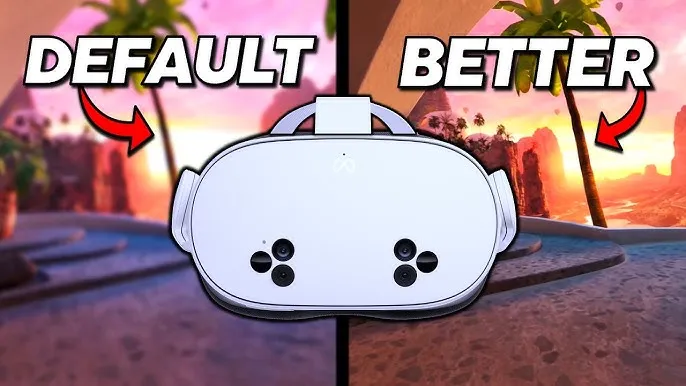
Meta Quest 3, sahip olduğu Pancake lens teknolojisi ve yüksek çözünürlüklü ekranı ile VR dünyasında standartları belirleyen bir cihaz. Ancak bazen oyunlarda veya arayüzde görüntülerin bulanık olduğu veya beklenenden daha düşük kaliteli göründüğü hissine kapılabilirsiniz. Peki, Meta Quest 3 görüntü kalitesini arttırmak için neler yapabilirsiniz? İşte VR deneyiminizi bir üst seviyeye taşıyacak, adım adım görüntü…
14 June 2026
0 Yorum Yapıldı
Bağlantı kopyalandı!
Meta Quest 3, sahip olduğu Pancake lens teknolojisi ve yüksek çözünürlüklü ekranı ile VR dünyasında standartları belirleyen bir cihaz. Ancak bazen oyunlarda veya arayüzde görüntülerin bulanık olduğu veya beklenenden daha düşük kaliteli göründüğü hissine kapılabilirsiniz. Peki, Meta Quest 3 görüntü kalitesini arttırmak için neler yapabilirsiniz?
İşte VR deneyiminizi bir üst seviyeye taşıyacak, adım adım görüntü netleştirme rehberimiz:
1. Başlığın Konumunu (Fit) Doğru Ayarlayın
En yaygın ancak en çok göz ardı edilen sorun, başlığın yüze tam oturmamasıdır.
Optimum Nokta (Sweet Spot): Pancake lenslerin “sweet spot” yani en net görüntünün alındığı merkez noktası oldukça dardır. Başlığı gözlerinize yaklaştırıp uzaklaştırarak veya yukarı-aşağı hareket ettirerek görüntünün en net olduğu pozisyonu bulun.
Kafa Bandı Ayarı: Eğer cihaz aşağı doğru kayıyorsa, lensler göz hizanızdan şaşar ve görüntü bulanıklaşır. Arka taraftaki tekerleği sıkarak cihazı sabit tutun.
2. IPD (Gözbebekleri Arası Mesafe) Ayarını Hassaslaştırın
Quest 3’ün alt kısmındaki tekerleği kullanarak IPD ayarını yapabilirsiniz.
İpucu: Görüntüde “çift görme” veya “bulanıklık” yaşıyorsanız, tekerleği yavaşça çevirerek ekrandaki sayısal değerin kendi göz ölçülerinize uygun olduğundan emin olun. Gözlerinizin odak noktasını lenslerin merkeziyle eşleştirmek, görüntü netliğini %30’a kadar iyileştirebilir.
Eğer cihazı PCVR olarak kullanıyorsanız (Link Kablosu veya Air Link/Virtual Desktop üzerinden), varsayılan ayarlar genellikle donanımı zorlamamak için düşük tutulur.
Oculus PC Uygulaması: “Cihaz Ayarları” (Device Settings) kısmına girin. “Graphics Preferences” bölümünden render çözünürlüğünü (Resolution) “Quality” veya üzerine getirin.
Virtual Desktop: Eğer Virtual Desktop kullanıyorsanız, “Streaming” ayarlarından “Godlike” veya “Ultra” modunu seçerek görüntü kalitesini ciddi oranda artırabilirsiniz. (Not: Bu işlem ekran kartınıza ek yük bindirecektir.)
4. Dinamik Çözünürlüğü Sabitleyin (Oculus Debug Tool)
Meta Quest 3, performans düşüşü yaşamamak için oyun içinde dinamik olarak çözünürlüğü düşürebilir.
Buradan “Encode Resolution Width” değerini artırarak (Örneğin: 3000 veya üzeri) görüntünün sıkıştırma oranını azaltabilir ve daha keskin bir görüntü elde edebilirsiniz.
5. Lens Temizliği: Mikrofiber Bez Kullanın
Meta Quest 3 lensleri son derece hassastır. Lekeli veya tozlu lensler, ışığın kırılmasına ve görüntünün sisli (fogy) görünmesine neden olur.
Uyarı: Asla kimyasal temizleyiciler veya alkollü mendiller kullanmayın. Sadece temiz, kuru ve kaliteli bir mikrofiber gözlük bezi ile dairesel hareketlerle nazikçe temizleyin.
6. Güncellemeleri Kontrol Edin
Meta, yazılım güncellemeleriyle zaman zaman “görüntü iyileştirme” algoritmalarını günceller.
Ayarlar > Sistem > Yazılım Güncelleme yolunu izleyerek cihazınızın en güncel sürümde olduğundan emin olun. Bazen düşük görüntü kalitesinin sebebi, eski yazılımda kalan bir performans hatası olabilir.
[ ] Lenslerimi en son ne zaman mikrofiber bezle temizledim?
Meta Quest 3’ten aldığınız verimi maksimize etmek, biraz ince ayar gerektirir. Eğer hala sorun yaşıyorsanız, kullandığınız bağlantı kablosunun kalitesini veya ekran kartı sürücülerinizi (NVIDIA/AMD) kontrol etmenizi öneririz.
SideQuest ile Görüntü (Doku) Kalitesini Yükseltme Rehberi
Bu işlem için bilgisayarınızda SideQuest (Advanced Installer version) yüklü olmalı ve cihazınız Geliştirici Modu’nda (Developer Mode) olmalıdır.
1. Adım: Bağlantı Kurma
Meta Quest 3 cihazınızı USB-C kablosuyla bilgisayarınıza bağlayın.
SideQuest uygulamasını açın. Sol üst köşedeki dairenin yeşil yandığından, yani cihazın “Authorized” (yetkilendirilmiş) olarak göründüğünden emin olun.
2. Adım: “TV” (Device Settings & Tools) Menüsüne Giriş
SideQuest arayüzünde üstteki menü çubuğunda bir “Ayarlar” simgesi (genellikle bir anahtar veya cihaz ikonu) bulunur. Buna tıklayın. Bu menü, Quest’in gizli ayarlarını kontrol edebileceğiniz yerdir.
Açılan menüde “Default Texture Size” (Varsayılan Doku Boyutu) seçeneğini bulun.
Burada genellikle “Default” seçilidir.
Seçenekler: Buradan 2048 veya 3072 seçeneklerini seçebilirsiniz.
2048: Genel oyun deneyimi için en stabil ve önerilen ayardır.
3072: Çok daha keskin görüntü sağlar ancak bazı oyunlarda FPS düşüşüne (takılmalara) veya cihazın daha hızlı ısınmasına sebep olabilir.
4. Adım: FFR (Fixed Foveated Rendering) Ayarı
Yine aynı menüde “Fixed Foveated Rendering” (FFR) ayarını göreceksiniz.
Nedir? Ekranın merkezini net, kenarlarını ise daha düşük çözünürlükte işleyerek performans tasarrufu sağlar.
Görüntü Kalitesi İçin: Eğer güçlü bir cihazınız varsa ve görüntüde “kenarlarda bulanıklık” istemiyorsanız, bunu “Off” konumuna getirebilirsiniz. Ancak bu işlem oyun performansını ciddi şekilde etkileyebilir; eğer takılmalar yaşarsanız “Low” veya “Medium” seviyelerinde tutun.
⚠️ Kritik Uyarılar (Okumadan Uygulamayın)
Pil Tüketimi: Çözünürlüğü artırmak, işlemcinin daha fazla çalışması demektir. Bu da pilin normalden yaklaşık %20-30 daha hızlı tükenmesine neden olur.
Isınma: Quest 3 zaten güçlü bir işlemciye sahip. Çözünürlüğü 3072 seviyesine çekmek cihazın ön kısmının daha fazla ısınmasına yol açar.
Kalıcı Değildir: SideQuest üzerinden yaptığınız bu ayarlar genellikle cihaz yeniden başlatıldığında (restart) sıfırlanır. Her uzun oturum öncesi SideQuest’e bağlayıp ayarı tekrar seçmeniz gerekebilir.
Performans Sorunları: Eğer çok yüksek çözünürlükte (3072) “jitter” (titreme) veya takılma yaşarsanız, mutlaka bir seviye düşürün.


Yorum Yap